
12 KiB
Obsidian share to NotionNext
感谢原作者开发出了这么好用的插件,能够将obsidian同步到notion。 但是原仓库只能同步Name和Tags信息,如果像我一样通过NotionNext来搭建自己的网页,就有一些局限性。每次导入之后都需要进行大量的修改。
所以我在原作者的基础之上,增加了匹配NotionNext模板的功能。这样可以直接在Obsidian编辑,整理好之后一键发布。
更新说明
1.0.1
- 修复了自定义标题在设置菜单中显示错误的问题。
1.0.0 (大更新)
-
这个版本开始,你可以任意修改第一列表头的名字 (标题列,默认:'title')。 (注意:你必须保证你的Notion数据库中有'tags‘这一列的存在,并且在markdown文件中把
tags:添加到你的YAML表头中。否则会返回400 错误。但是你可以tags:设置为空。) 例如这样:
例如这样:

-
增加了一个控制按钮来控制是否开启当前数据库同步命令的功能。如果你关闭了这个按钮,你在上传命令列表中就不会出现当前数据库的选项。

0.2.6
- 增加一个按钮用来控制是否在名列列表中显示如下数据库。
 如果你关闭普通数据库的按钮,你在上传命令列表中就不会出现普通数据库的选项。如果你关闭NotionNext数据库的按钮,你在上传命令列表中就不会出现NotionNext数据库的选项。

0.2.3
- 修复了一个bug,现在可以正常更新了。
0.2.2
- 支持NotionNext 和 普通Notion 数据库的同步。
- 你可以有一个NotionNext和一个普通Notion数据库。
- 普通Notion数据库的同步方式和原作者的一样,只同步
title和tags。如果使用普通数据库功能,你需要保证你的数据库中有title和tags这两个表头。必须使用小写。


0.2.1
- 重构代码。
0.2.0
- 从这个版本开始,重构了交互逻辑。现在当你点击左侧的按钮,会弹出可同步的数据库选项。你可以选择你想要同步的数据库,然后点击同步按钮。但是,现在仅支持同步单个数据库,如果你的数据库不是NotionNext,你可以不用更新。
0.1.10
- 修正了设置中的中文显示。
0.1.8
- 重新整理了代码,增加了一个仓库转换按钮为之后的多数据库支持作准备。但是现在还不支持多数据库,如果你的数据库不是NotionNext,你可以不用更新。
0.1.7
- 删除了设置中
convert tags的选项。 你现在可以直接添加tags,而不需要考虑是否开启tags选项。如果你不需要tags,可以直接删除tags选项或者留白。
使用方式
注意事项
本插件现在暂时只能用于匹配NotionNext。如果你不是使用这个模板,你只会无限返回error 400.
所以没有NotionNext需求的,请使用原作者的Obsidian-to-notion
准备安装
在安装插件之前,你必须配置好了以下内容:
- 你的NotionNext数据库。
- 根据原作者的readme.md,配置好了Notion API,并且已经和你的NotionNext仓库关联。
- NotionNext Database ID
- 你的NotionNext数据库有如下内容:
- type
- title
- slug
- category
- tags
- date
- status
- summary
- password
- icon
在最新的0.0.6版本,我还增加了以下内容:
- titleicon: 标题的emoji图标,暂时只能支持emoji
- coverurl: 封面图片的url, url可以是任何一种图片的url, 例如jpg,png,svg等等。
如果你是直接复制的NotionNext的模板,这些内容应该已经有了。我在原作者的基础之上对本插件的内容进行了更改,所以你只需要保证你的数据库有如上内容,并且所有的字母都是小写!!!
⚠️⚠️⚠️:表头全部小写!!!顺序无所谓!
安装插件
社区插件市场下载
打开Obsidian -> 设置 -> 社区插件 -> 浏览 -> 搜索Share to NotionNext, 然后点击安装。
手动安装
- 关闭Obsidian
- 从Release下载插件文件,解压到你的obsidian插件目录下。
- 重新打开Obsidian,进入设置,启用插件。
- 在设置中,找到Obsidian to NotionNext,填入你的NotionNext Database ID 和 API token。
使用插件
在仓库中我上传了一个模板,你可以直接复制到你的模板文件夹中。然后使用Obsidian的模板功能一键生成新笔记。
如果你不想使用模板,你也可以直接在Obsidian中创建一个新的文件,然后复制下边的内容。然后保存。
---
# default value has been set.
# for any unwanted value, you can delete it or set it to empty.
# for example, if you donot want to set password, you can delete password: "1234" or set it to password: ""
# 我已经在插件中设置了默认值,如果有不需要的选项,可以直接删除。
# 例如你不需要密码选项,你可以将password: "1234"删除,或者将它设置为空。
# !!!!!!!!!!!!
# 现在阶段一定不要修改表头的名字, please do not change the name of the header in YAML front matter
# !!!!!!!!!!!!
titleicon: 📎 # emoji icon, default is 📜, 默认是📜
date: 2023-07-23 # default is today, 默认是今天。 Format is YYYY-MM-DD, 格式是YYYY-MM-DD
coverurl: https://img.jxpeng.dev/2023/08/843e27a210847f05a0f7cfb121fec100.jpg # default is empty, 默认是空
type: Post # Post or Page, default is Post, 默认是Post
slug: test # slug for url, default is empty, 默认是空
stats: Draft # Draft, Invisible, Published, default is Draft, 默认是Draft
category: test # default is 'Obsidian', 默认是'Obsidian'
summary: this is a summary for test post # default is empty, 默认是空
icon: fa-solid fa-camera # you can ignore this, default is empty, 默认是空,可直接删除
password: "1234" # if you donot want to set password, you can delete this line, default is empty, 默认是空,可直接删除
# 现在必须开启tags选项,否则会报错
tags:
  - test  # tags for post
  - web # add more tags if you want
---

Contents Below
模板使用如下:

插件预览如下

以下为原README.md
非常感谢原作者的开发,我只是在原作者的基础之上进行了修改,增加了一些功能。如果你觉得这个插件对你有帮助,可以给原作者一个star。
Obsidian to Notion



Obsidian share to Notion English
将obsidian文件一键分享到Notion,并在obsidian中添加Notion分享链接
如果能对你有所帮助,欢迎给一个star支持。

使用方式
安装插件
市场下载
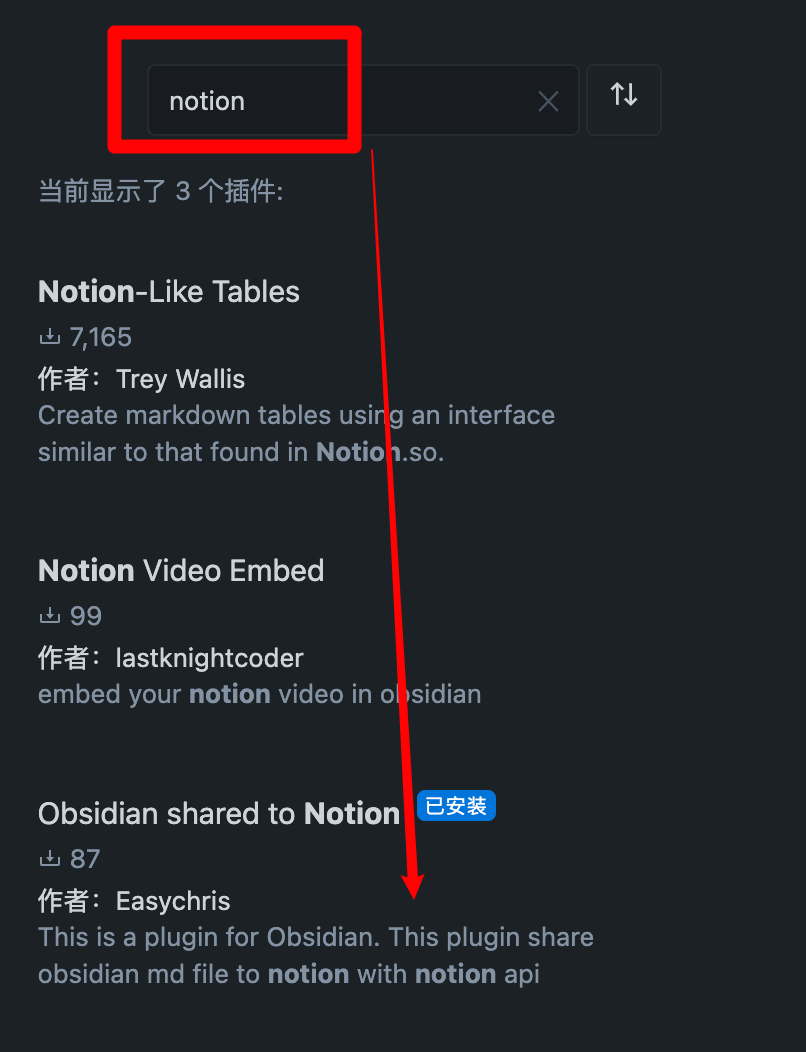
插件市场搜索 noiton 即可下载
BRAT
插件中中心搜索 BRAT
添加 EasyChris/obsidian-to-notion 到 BRAT 插件安装列表中
返回插件中心启用即可
手动安装
cd YOUR_OBSIDIAN_FOLDER/.obsidian/plugins/
git clone https://github.com/EasyChris/obsidian-to-notion.git
申请 Notion API
官方参考文档:https://developers.notion.com/docs
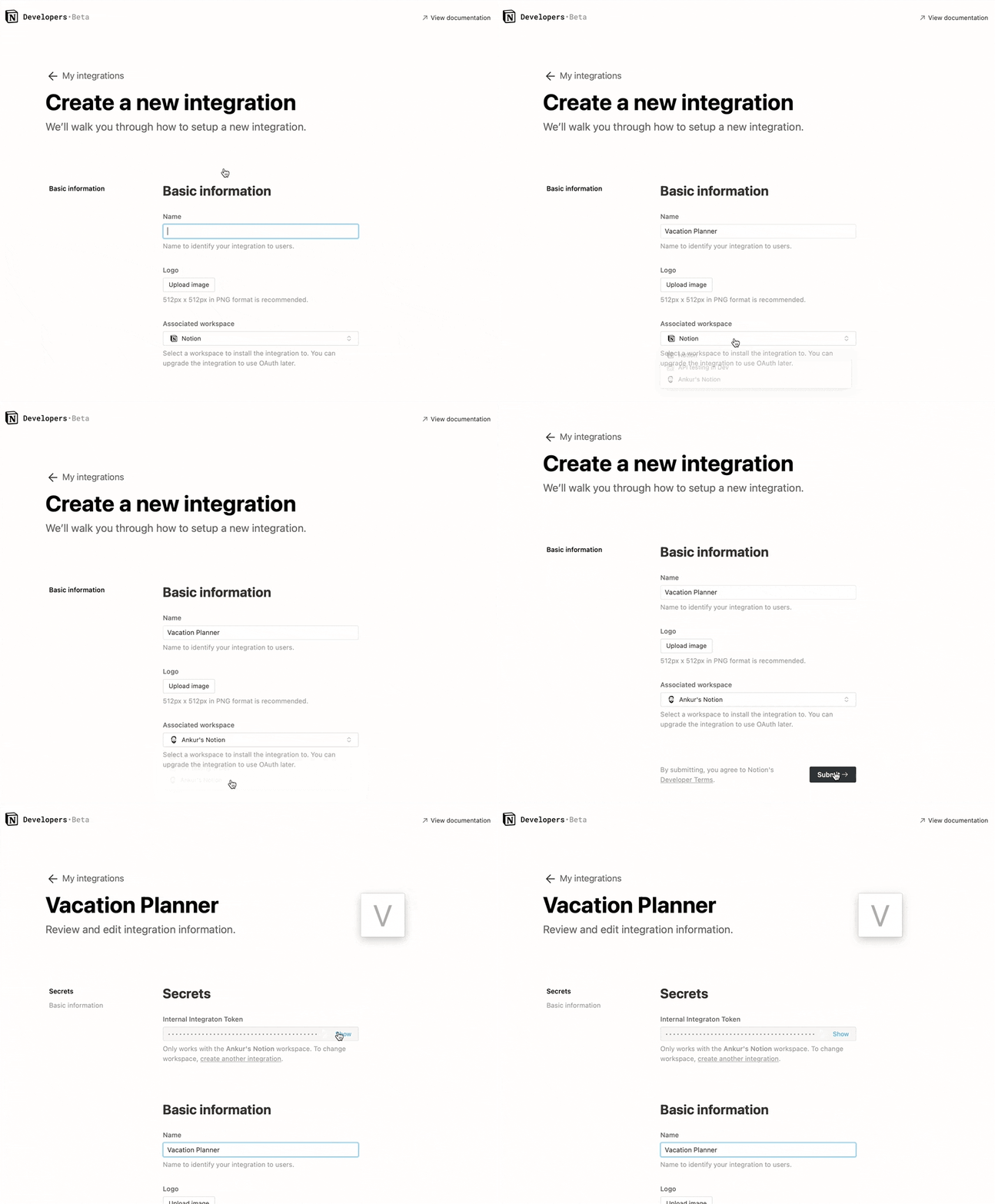
第 1 步:创建integration。
转到 https://www.notion.com/my-integrations
创建完成之后,复制secrets toekn
第2步:与你的集成共享一个数据库
新建一个的page(权限为公开)
在page中新建一个数据库 -> 需要full page database

将integration添加到你的新建的数据库中

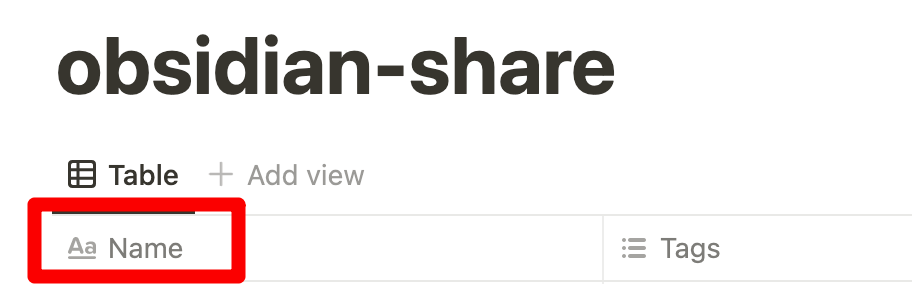
注意
数据库的第一个自定义名称必须是 "Name",否则同步会失败。
第三步:复制database ID
https://www.notion.so/myworkspace/a8aec43384f447ed84390e8e42c2e089?v=...
                                  |--------- Database ID --------|
打开插件配置
将得到的 NOTION_API_KEY 和 DATABASE_ID填入配置当中

上传文件内容到notion
点击上传notion的按钮
 上传成功之后会自动生成一个分享链接

页面 Banner 链接[可选]
默认可以不填写 横幅URL必须是图像URL,例如:https://i.imgur.com/xxx.jpg
Notion ID [可选]
Notion ID是你想分享文件的页面ID。 如果你不写它,notion将分享到默认的链接,如:https://www.notion.so/myworkspace/a8aec43384f447ed84390,访问这个页面将重定向到你的网站页面。 如果你写了Notion ID,它将分享到页面链接如:https://your_user_name.notion.site/myworkspace/a8aec43384f447ed84390。不需要重定向网址。
同步图片
使用 Obsidian Image Auto Upload Plugin 插件,配置你自己的 cos 或者 oss,将图片存储到你自己的云存储,然后在 obsidian 中使用图片链接即可。该插件会自动帮你上传图片,并替换成链接。
请我喝杯咖啡
感谢
GitHub - devbean/obsidian-wordpress: An obsidian plugin for publishing docs to WordPress.